


Nowości hosting
 Jak blokować SPAM?
 Biała i czarna lista w cpanelu
Poradnik: jak blokować SPAM w panelu zarządzania hostingiem
Sobota, 22 lutego 2020 r.W cPanelu można łatwo kontrolować, które wiadomości e-mail mają trafiać do skrzynki odbiorczej, a które mają być automatycznie blokowane. Do tego celu służą białe i czarne listy adresów e-mail.
czarna lista to adresy niechciane - wiadomości z nich są automatycznie odrzucane przez serwer, biała lista to adresy pożądane - wiadomości z nich nie są sprawdzane przez filtry antyspamowe.
Jak zarządzać białą i czarną listą adresów e-mail w cPanelu?
Aby dodać lub usunąć adres e-mail do białej, lub czarnej listy trzeba: Zaloguj się do cPanela wpisując w przeglądarce adres: twojadomena.pl/cpanel Znajdź w cPanelu ikonę "Spam Filters" i kliknij ją. Upewnij się, że opcja "Process New Emails and Mark them as Spam" jest włączona. Przewiń stronę w dół i kliknij "Show Additional Configurations". W rozwijanym menu znajdziesz dwie opcje:
- Edit Spam Whitelist Settings - edycja białej listy,
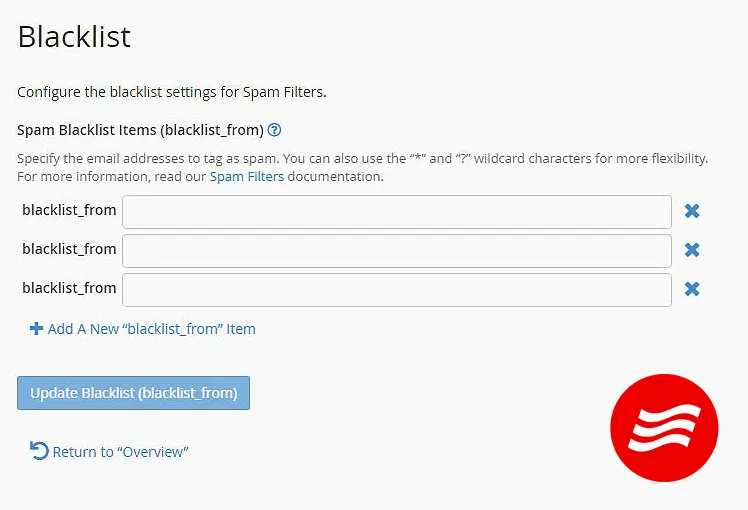
- Edit Spam Blacklist Settings - edycja czarnej listy.
Jak dodać adresy e-mail do białej i czarnej listy?
Ustawienia obu list wyglądają tak samo. W formularzu możesz dodać adresy e-mail w dwóch formach: pojedynczy adres e-mail: nazwa@domena-nadawcy.pl cała domena: *@domena-nadawcy.pl
Jeśli chcesz dodać więcej adresów, kliknij przycisk "Add a new whitelist_form/blacklist_form Item", co spowoduje pojawienie się kolejnych pól w formularzu.
Po dodaniu wszystkich adresów kliknij "Update Whitelist/Blacklist", aby zapisać zmiany.
Praktyczne wskazówki: Biała lista jest przydatna dla ważnych kontaktów które nigdy nie powinny trafiać do spamu. Czarna lista ułatwia automatyczne blokowanie spamu od znanych nadawców.
W przypadku dodania całej domeny do białej lub czarnej listy upewnij się, że wszystkie adresy w domenie mają odpowiednie uprawnienia, aby uniknąć blokowania pożądanych wiadomości. Zarządzanie białą i czarną listą w cPanelu pozwala lepiej kontrolować przepływ poczty i zwiększa bezpieczeństwo każdej skrzynki e-mail na Twoim koncie.
Podaj dalej na:


