


Nowości WordPress
 Jak zmienić domenę w WordPressie?
 Panel z ustawieniami domeny w WP
Jak zmienić domenę w WordPressie?
Wtorek, 20 stycznia 2026 r.Zmiana domeny w WordPress to częsta operacja wykonywana podczas migracji strony, zmiany brandu lub przejścia z domeny testowej na produkcyjną. Nieprawidłowe wykonanie tej operacji może skutkować białą stroną, błędami 404 lub brakiem dostępu do panelu administracyjnego.
Kiedy trzeba zmienić domenę w WordPressie?
Zmiana domeny jest konieczna, gdy:
przenosisz stronę na nową domenę, chcesz włączyć lub wyłączyć SSL (https://) w WordPressie, zmieniasz subdomenę (np. dev.twojadomena.pl na twojadomena.pl), klonujesz stronę na inny adres.
WordPress zapisuje adres witryny w bazie danych, dlatego sama zmiana DNS lub domeny w panelu hostingowym nie jest wystarczająca.
Zmiana domeny w panelu WordPress
Jeżeli masz dostęp do panelu administracyjnego, jest to najszybsza i najbezpieczniejsza metoda.
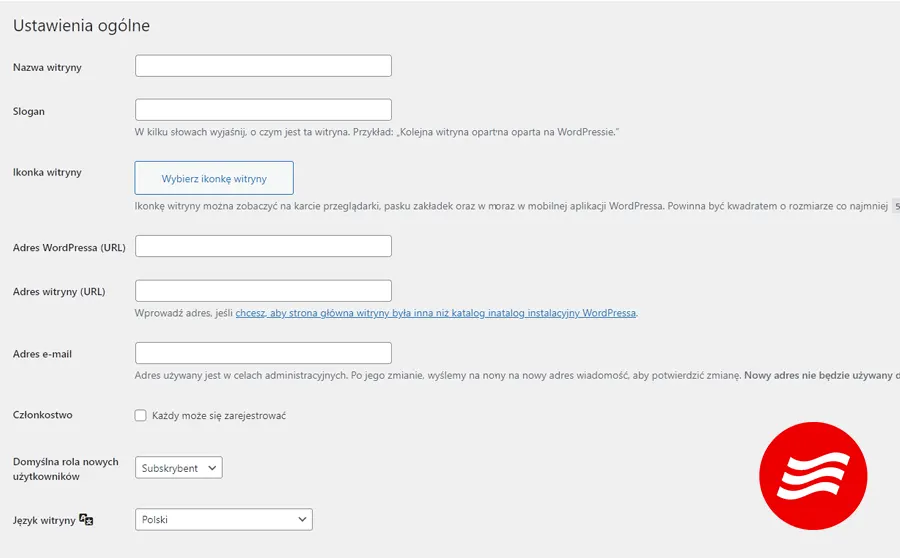
Zaloguj się do WordPressa, wpisując w przeglądarce adres: twojadomena.pl/wp-admin W panelu przejdź do zakładki "Ustawienia" i wybierz "Ogólne", a następnie zmień dwa pola. W polu "Adres WordPress" wpisz nowy, pełny adres strony wraz z http:// lub https://. W polu "Adres witryny" wpisz nowy, pełny adres strony wraz z http:// lub https://. Zapisz zmiany. Wpisz nową domenę w przeglądarce i zaloguj się ponownie do WordPressa.
Zmiana domeny w bazie danych przez phpMyAdmin
Ta metoda jest konieczna, gdy strona nie działa lub nie możesz zalogować się do panelu administracyjnego.
W pliku wp-config.php odczytaj nazwę bazy danych, z której korzysta WordPress. W tym celu odszukaj linię: define("DB_NAME", "nazwa_bazy");
Zaloguj się do cPanelu, wpisując w przeglądarce adres: twojadomena.pl/cpanel. W cPanelu znajdź ikonę "phpMyAdmin" i kliknij ją. Z menu po lewej stronie wybierz odpowiednią bazę danych. W bazie danych znajdź tabelę "wp_options" i edytuj dwa rekordy. W polu "siteurl" wpisz nowy, pełny adres strony wraz z http:// lub https://. W polu "home" wpisz nowy, pełny adres strony wraz z http:// lub https://. Po zapisaniu zmian wpisz nową domenę w przeglądarce i zaloguj się ponownie do WordPressa.
Wykonując powyższe kroki, strona zacznie działać poprawnie pod nową domeną.
Podaj dalej na:


